
スマホやパソコンのWiFiマークを見て、数字の意味がわからない、バーが少なくて不安、!や×が出て困ったと感じたことはありませんか。WiFiマークは見た目が似ていても、実は規格、電波強度、エラー表示で意味が分かれます。この記事では、主要マークの種類を図解イメージで整理し、OS別の確認方法や改善策までわかりやすく解説します。
【結論】WiFiマークは「規格」「電波強度」「エラー」の3種類に分けられる
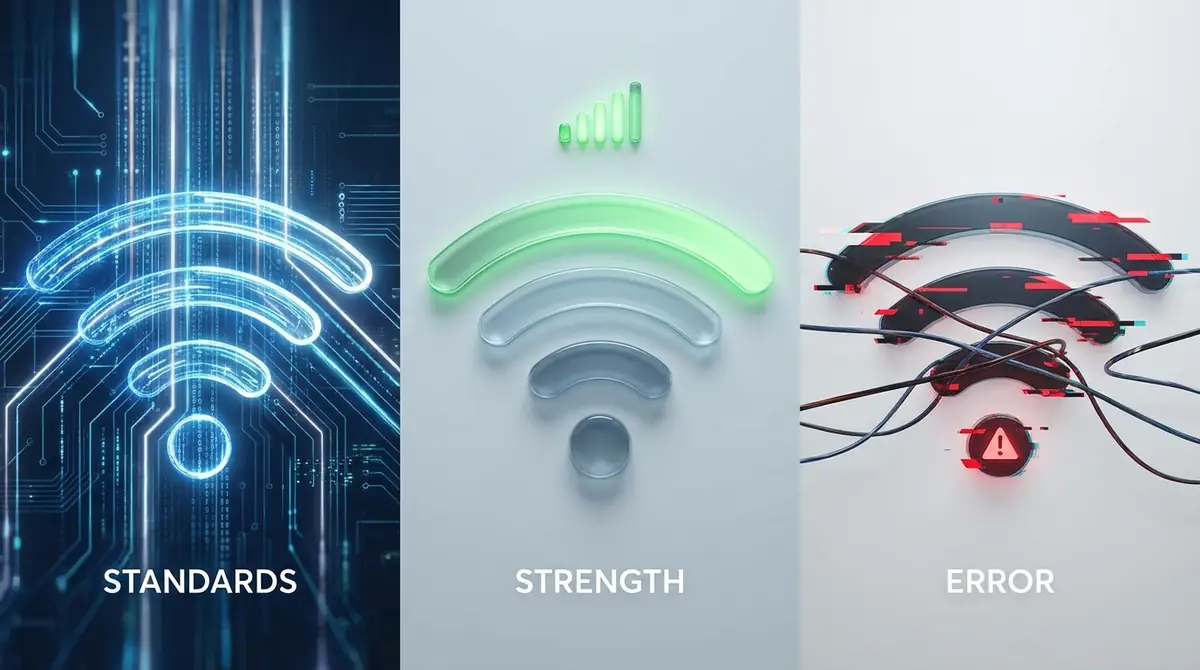
結論から言うと、WiFiマークは通信の新しさを示す規格表示、つながりやすさを示すバー表示、不具合を知らせる記号表示の3種類で読むと理解しやすくなります。 Source
数字の4〜7はWiFi規格を表し、扇形のバーは電波の強弱を表し、!や×は接続や認証に問題がある合図です。 Source
まずは自分の端末で、数字があるのか、バーが何本か、警告記号が付いていないかを見るだけで、次に取るべき対処がほぼ決まります。
WiFiマークの種類を図解で一覧表示
表示の種類見た目の例意味規格WiFi 4・5・6・6E・7通信方式の世代電波強度扇形バー1〜4本受信の強さエラー!・×・?・グレー接続不良や設定未完了通信中表示↑↓・△▽送受信中の合図
一覧で見ると、同じWiFiマークでも何を示しているかで意味がまったく違うことがわかります。 Source
特にスマホでは、扇形だけを見て正常だと思い込みやすいため、数字や記号の有無までセットで確認するのがコツです。
WiFiマークを構成する3つの要素とは
WiFiマークを読むときは、世代、強さ、異常の3要素に分けると迷いません。
世代は通信速度や混雑耐性の目安で、強さはルーターとの距離や障害物の影響を反映し、異常表示は認証失敗やインターネット未接続を知らせます。 Source
一部のAndroidでは矢印や三角が重なり、アップロード中、ダウンロード中を示すこともありますが、これは補助表示と考えると整理しやすいです。 Source
WiFi規格を示す数字マーク(WiFi 4〜7)の意味と見分け方
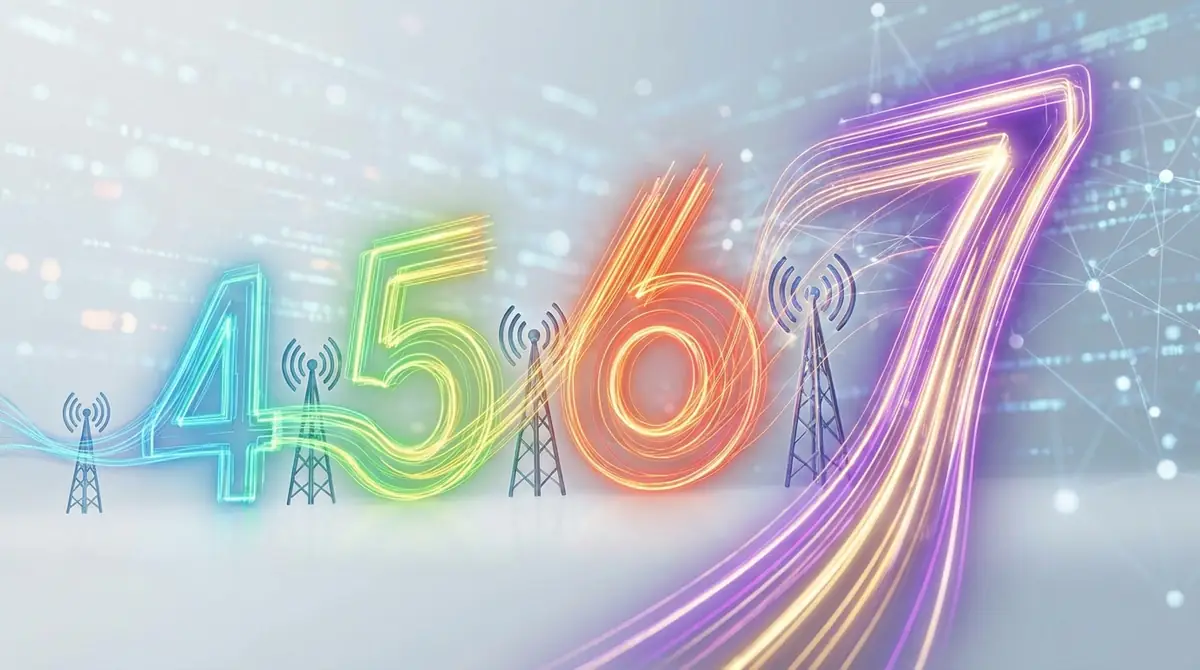
数字マークは、接続中または対応しているWiFi規格の世代を示します。
数字が大きいほど新しい規格で、最大通信速度、同時接続性能、混雑時の安定性が向上する傾向があります。 Source
見分け方は簡単で、端末画面、WiFi設定、ルーター本体、製品箱のいずれかにWiFi 5やWiFi 6のように明記されていることが多いです。 Source
WiFi 4(802.11n)のマークと特徴
WiFi 4は、古めの端末や低価格ルーターで今も見かける規格です。
最大速度の目安は600Mbpsで、2.4GHz帯と5GHz帯に対応します。 Source
ただし実利用では、壁越しの安定性は悪くない一方で、動画視聴や複数台接続が重なると速度低下を感じやすく、最新回線の性能を活かし切れないことがあります。
WiFi 5(802.11ac)のマークと特徴
WiFi 5は、現在でも家庭用ルーターで広く使われる定番規格です。
最大速度は約6.9Gbpsで、主に5GHz帯を使うため、2.4GHz帯より混雑の影響を受けにくいのが強みです。 Source
一方で、古い家電やIoT機器は2.4GHz中心のことが多いため、ルーター側で2.4GHzと5GHzを使い分ける設計が必要です。
WiFi 6(802.11ax)のマークと特徴
WiFi 6は、速度だけでなく混雑に強い点が大きな進化です。
最大速度は約9.6Gbpsで、2.4GHz帯と5GHz帯の両方に対応し、多台数接続でも効率よく通信できます。 Source
家族全員が同時に動画視聴やゲームをしても安定しやすく、在宅勤務やオンライン授業が多い家庭では体感差が出やすい規格です。
WiFi 6Eのマークと特徴
WiFi 6Eは、WiFi 6の性能に6GHz帯を追加した拡張版です。
速度の理論値はWiFi 6と同水準ですが、6GHz帯を使えるため、5GHz帯より空いている帯域を利用しやすいのが魅力です。 Source
ただし、ルーター、スマホ、パソコンの全てが6E対応でないと恩恵を受けにくいため、購入前に端末側の対応確認が欠かせません。
WiFi 7(802.11be)のマークと特徴
WiFi 7は、現行で最上位クラスの新世代規格です。
理論上の最大速度は約46Gbpsに達し、2.4GHz、5GHz、6GHz帯を使い分けながら、より低遅延で高速な通信を目指せます。 Source
8K動画、クラウドゲーム、大容量データ転送などで有利ですが、回線契約、LANポート、端末性能もそろわないと実力を出し切れない点には注意が必要です。
【比較表】WiFi 4〜7の速度・対応周波数の違い
規格旧表記最大速度の目安対応周波数向いている用途WiFi 4802.11n600Mbps2.4GHz・5GHzWeb閲覧、軽い動画視聴WiFi 5802.11ac約6.9Gbps5GHz高画質動画、一般家庭WiFi 6802.11ax約9.6Gbps2.4GHz・5GHz多台数接続、在宅勤務WiFi 6E802.11ax約9.6Gbps2.4GHz・5GHz・6GHz混雑回避、低遅延通信WiFi 7802.11be約46Gbps2.4GHz・5GHz・6GHz最新環境、超高速通信
比較すると、一般家庭ならWiFi 5でも十分な場面は多いですが、複数人利用や高速回線を活かしたいならWiFi 6以上が有力です。 Source
電波強度を示すWiFiマーク(バー表示)の見方

バー表示は、ルーターから受け取っている電波の強さをざっくり示します。 Source
本数が多いほど安定しやすい傾向はありますが、バーが4本でも回線混雑やルーター不調で遅いことはあり、あくまで受信状態の目安と考えるのが正確です。
特に2.4GHz帯は遠くまで届きやすく、5GHz帯や6GHz帯は高速でも障害物に弱いため、同じ家でも部屋によって本数が変わりやすいです。 Source
バーの本数と電波強度の目安
4本前後: 非常に良好で、高画質動画や会議も安定しやすい3本前後: 通常利用は快適で、Web閲覧やSNSなら問題が出にくい2本前後: 速度低下や途切れが起こりやすく、オンライン会議では注意1本前後: 接続はできても不安定で、切断や読み込み遅延が増えやすい
ただしバーの表示基準はメーカーやOSで差があり、同じ2本でもAndroidとiPhoneで体感が違うことがあります。 Source
電波が弱いときにすぐ試せる5つの改善方法
ルーターの設置場所を床から1〜2mの高さへ移す電子レンジや金属棚の近くを避ける2.4GHzと5GHzを切り替えて速度を比較するルーターと端末を再起動する中継機やメッシュWiFiを導入する
最も即効性が高いのは、ルーターの位置変更と周波数帯の切り替えです。
1部屋離れただけで5GHzが弱いなら2.4GHzへ、混雑で遅いなら5GHzや6GHzへ切り替えるだけで改善する例は少なくありません。 Source
エラーを示すWiFiマーク(!×?)の意味と対処法
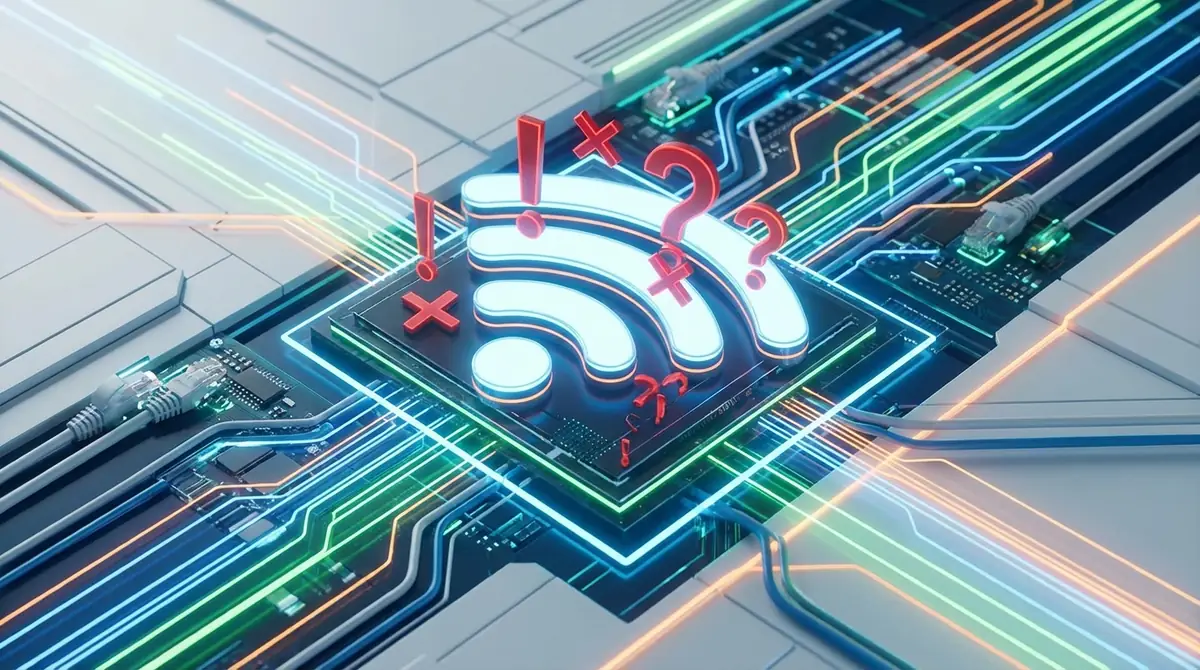
!や×、?が付いたWiFiマークは、単なる受信の弱さではなく、接続や認証、インターネット到達に問題があるサインです。 Source
見た目が似ていても原因は異なるため、記号ごとに意味を分けて対処すると復旧が早くなります。
「!」ビックリマークが出る原因と直し方
!は、WiFiにはつながっているのに、インターネットへ正常に出られていない状態で出やすい表示です。 Source
原因は、回線障害、ルーターの一時不調、IPアドレス取得失敗、ログイン認証未完了などが代表例です。
対処は、WiFiの再接続、機内モードの入れ直し、ルーター再起動、他端末でも同じ症状か確認、マンション共用回線なら障害情報確認の順で進めると効率的です。 Source
「×」バツマークが消えないときの対処法
×は、WiFi自体に接続できていない、または保存済みSSIDとの接続が切れているときに出やすい表示です。 Source
まずはWiFi設定がオフになっていないか、SSIDが見えているか、パスワードを変更していないかを確認してください。
古い設定が残っている場合は、ネットワーク設定を一度削除し、SSIDを選び直して再接続すると改善しやすいです。 Source
「?」マーク・グレー表示になる原因と解決策
?やグレー表示は、WiFi候補の情報取得が不完全、接続先の優先順位が低い、またはOSが未接続と判断しているときに見られます。
特に初回接続前や、保存済みネットワークが多い端末では、候補は見えても自動接続されず、灰色のままになることがあります。
解決策は、SSIDを手動選択する、自動接続をオンにする、不要な保存済みネットワークを削除する、OS更新を行う、の4点が基本です。 Source
それでも解決しない場合のトラブル対処フロー
他のスマホやPCでも同じ症状か確認するルーターとONUを再起動するSSID削除後に再登録するルーターのファーム更新を確認する回線事業者の障害情報を確認する端末側のネットワーク設定をリセットする
複数端末で同時に不調なら回線側、1台だけ不調なら端末側と切り分けると、無駄な作業を減らせます。
原因の切り分けが終われば、サポート窓口に相談するときも状況を伝えやすくなります。
【OS別】WiFiマークの表示位置と規格の確認方法

WiFiマークの見え方はOSごとにかなり違います。
同じWiFi 6対応環境でも、端末によって数字を直接表示するものと、詳細画面でしか確認できないものがあるため、自分のOSに合った確認方法を知ることが大切です。
iPhone(iOS)でWiFiマーク・規格を確認する手順
iPhoneでは、画面上部やコントロールセンターでWiFi接続中かどうかは確認できますが、規格名の数字が常時出るわけではありません。
設定を開くWiFiをタップする接続中のSSIDの右側にある詳細を開くルーター名や管理アプリ、製品仕様でWiFi 5やWiFi 6対応か確認する
iPhoneはアイコンよりも、接続先ルーターの仕様確認が確実です。
AndroidでWiFiマーク・規格を確認する手順
Androidは機種差が大きいものの、WiFi 6の数字や送受信矢印が比較的表示されやすいOSです。 Source
設定を開くネットワークとインターネットを開くWiFiをタップする接続中のSSID詳細で周波数帯やリンク速度を確認する
ステータスバーにWiFi 6や矢印が出る場合は、規格や通信中表示をすぐ把握できるため、異常の切り分けがしやすいです。 Source
Windows PCでWiFiマーク・規格を確認する手順
Windowsでは、タスクバー右下のネットワークアイコンで接続状態を見て、詳細設定で規格情報を確認する流れが基本です。
タスクバーのWiFiアイコンをクリックする接続中ネットワークのプロパティを開く設定のネットワークとインターネットからハードウェア情報を確認する必要ならアダプター仕様でWiFi 6対応か確認する
ノートPCはルーターが新しくても、無線アダプターがWiFi 5止まりなら速度上限もその世代に制限されます。
Mac(macOS)でWiFiマーク・規格を確認する手順
Macでは、メニューバーのWiFiアイコンとシステム情報を使うと確認しやすいです。
画面右上のWiFiアイコンを確認するシステム設定からWiFiを開く接続先の詳細情報を見る必要に応じてシステム情報で無線LANの仕様を確認する
MacもiPhone同様に数字表示より詳細情報確認が中心なので、ルーター仕様と端末仕様をセットで見るのが確実です。
WiFi規格が古い場合はルーターのアップグレードも検討
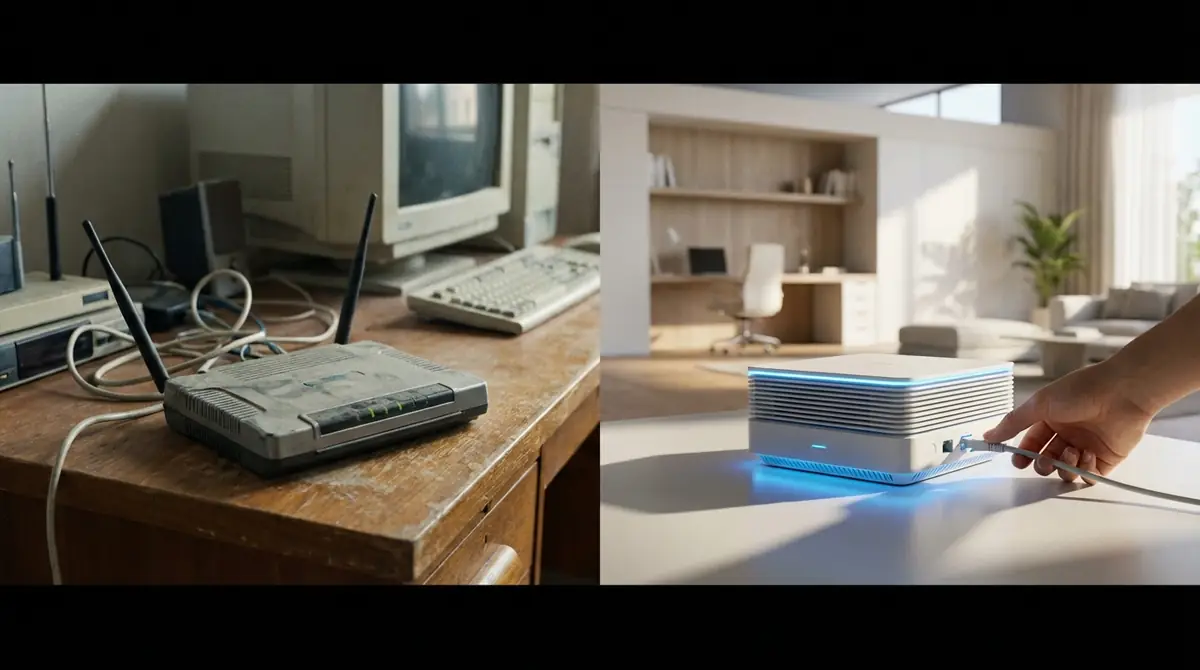
WiFiマークを見て古い規格だとわかったら、回線契約だけでなくルーターの見直しも重要です。
特に1Gbps以上の光回線を契約していても、ルーターがWiFi 4や初期のWiFi 5だと、実測が大きく伸びないことがあります。
通信の遅さを回線のせいと決めつける前に、まずWiFi規格を確認しましょう。 Source
買い替えを検討すべき3つのケース
ルーターが5年以上前の機種で、WiFi 4または古いWiFi 5しか対応していない家族4人以上で同時に動画視聴や会議を行い、夜だけ極端に遅くなる1Gbps超の回線契約なのに、無線実測が100Mbps前後で頭打ちになる
この3つに当てはまるなら、ルーターの処理性能や規格世代がボトルネックになっている可能性が高いです。
最新規格(WiFi 6/6E/7)に変えるメリット
最新規格へ替える最大の利点は、速度だけでなく、混雑に強くなり、途切れにくくなることです。 Source
WiFi 6なら多台数接続に強く、WiFi 6Eは空いた6GHz帯を使いやすく、WiFi 7はより低遅延かつ超高速通信を狙えます。 Source
動画視聴、在宅勤務、ゲーム、スマート家電が増えている家庭ほど、新規格への更新メリットは大きくなります。
まとめ|WiFiマークの種類を理解して快適なネット環境を手に入れよう

WiFiマークは見慣れていても、意味まで理解できると通信トラブルの解決がかなり早くなります。
数字はWiFi規格で、4より7のほうが新しいバー表示は電波強度の目安で、本数が少ないほど不安定になりやすい!はネット未到達、×は未接続、?やグレーは設定不完全の合図になりやすい改善しないときは、位置変更、再起動、再接続、障害確認の順で切り分ける古い規格ならWiFi 6以上のルーター検討で体感改善しやすい
まずは今使っているスマホやPCのWiFiマークを見直し、数字、バー、記号の3点を確認するところから始めてみてください。




コメント