

毎月のように通信制限にかかり、『動画を少し見ただけでギガがなくなる』と感じていませんか。ギガ不足は、設定を少し変えるだけでも改善しやすい悩みです。この記事では、すぐ効く設定TOP3から、iPhone・Android別の手順、日常で続けやすい習慣、無料アプリ、プラン見直しの判断軸までをまとめて解説します。
【今すぐできる】ギガ節約の効果が高い設定TOP3

最初にやるべきは、動画画質の見直し、バックグラウンド通信の停止、Wi-Fi自動接続の3つです。
この3つは設定時間が短いのに効果が大きく、特に動画中心の人は1か月の通信量を大きく抑えやすくなります。 Source Source
①動画アプリの画質を『標準』に変更する
もっとも即効性が高いのは、YouTubeなどの画質を高画質から標準へ下げることです。
YouTubeは1時間あたり、360pで約0.3GB、480pで約0.44から0.5GB、720pで約1.1GB、1080pで約2.2GBが目安なので、標準画質にするだけで消費を半分以下にしやすくなります。 Source Source
②バックグラウンド更新をオフにする
気づかないギガ消費を止めたいなら、アプリのバックグラウンド更新を制限しましょう。
更新や同期が裏で走ると、使っていない時間にも通信が発生するため、SNSや写真関連など常時更新が不要なアプリから止めるのが効果的です。 Source Source
③Wi-Fi自動接続を有効化する
自宅や職場、よく行く店舗のWi-Fiへ自動接続できる状態にしておくと、何もしなくても通信量を節約できます。
動画視聴やアプリ更新をWi-Fi側へ逃がせるため、特に月3GBから10GB前後の人ほど効果を実感しやすい方法です。 Source Source
ギガは何に消費されている?原因を知れば節約方法が見える

ギガ不足を解決する近道は、まず何に使っているかを把握することです。
とくに動画、SNSの自動再生、クラウド同期、自動更新は消費が大きく、原因を見誤ると節約の効果も出にくくなります。 Source Source
アプリ別ギガ消費量の目安一覧【動画・SNS・音楽・ゲーム】
まずは目安を知ると、どこから見直すべきかが一気に見えます。
用途目安ポイントX1分で約4MB画像や動画が増えると上振れInstagram1分で約18MB短時間でも重いLINE音声通話1分で約0.3MB比較的軽いLINEビデオ通話1分で約5MB映像ありで増えやすいYouTube 480p1分で約8MB標準画質の基準YouTube 720p1分で約19MB高画質で急増YouTube 1080p1分で約38MB長時間視聴は要注意Web閲覧1ページ約1から2MB画像多めで増える音楽・ゲームアプリ差が大きい端末の通信統計で確認が確実
公開情報で具体値が確認しやすいのは動画とSNSが中心で、音楽やゲームは更新や高画質配信の有無で差が大きいため、端末のアプリ別使用量も必ず見てください。 Source Source
知らないうちにギガが減る5つの落とし穴
無駄な通信の代表例は、自動アップデート、SNS動画の自動再生、Wi-Fi切れ時の自動切替、クラウド同期、画像付きメールです。
アプリの自動更新がモバイル回線で走るSNSで動画が勝手に再生されるWi-Fiが弱い場所でモバイル通信へ切り替わる写真や動画が自動でクラウドへ同期される画像付きメールや添付送信が増える
これらは自分で操作していない時間にも通信するため、節約したい人ほど優先的に止めるべき項目です。 Source Source
Wi-Fiとモバイルデータの賢い使い分け方
基本は、大きい通信はWi-Fi、短時間の確認はモバイルデータと分けることです。
動画視聴、アプリ更新、写真バックアップ、地図の事前ダウンロードはWi-Fi側で済ませ、外では検索やメッセージ中心にすれば無理なく節約できます。 Source Source
【効果順】ギガ節約に効く設定テクニック10選
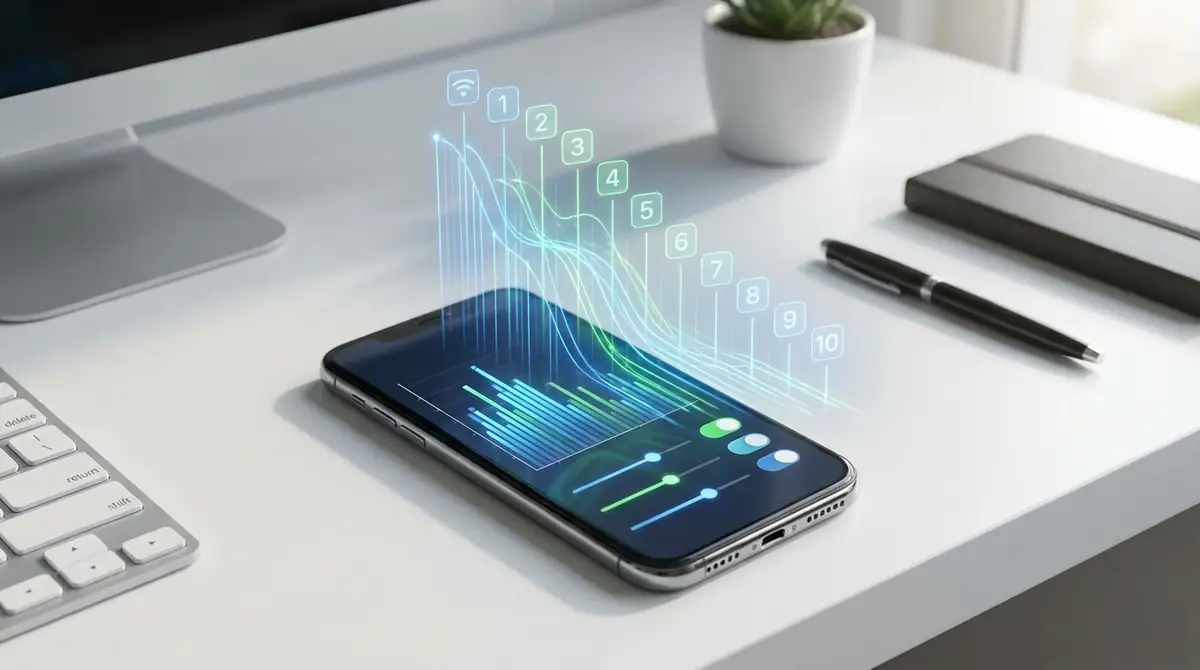
ここでは、効果が大きい順に実践しやすい設定を整理します。
最初の3つだけでも体感差が出やすく、残りは細かな漏れを防ぐ仕上げとして使うのがコツです。 Source Source
①動画アプリの画質設定を変更する【効果:大】
動画の画質調整は、もっとも効果が大きい節約策です。
1時間視聴時の目安は480pで約0.5GB、720pで約1.1GB、1080pで約2.1から2.2GBなので、標準画質固定だけでも毎月数GBの差が出ます。 Source Source
②SNSの動画自動再生をオフにする【効果:大】
SNSは見ていない動画まで自動で読み込むため、設定変更の効果が高いです。
XやInstagramは短時間でも通信量が積み上がりやすく、Instagram閲覧は1分約18MBの目安があるため、自動再生停止とデータセーバー併用が有効です。 Source
③アプリのバックグラウンド更新を制限する【効果:大】
使っていない時間の通信を減らすなら、バックグラウンド制限は必須です。
ニュース、SNS、写真、ショッピング系は裏で更新しやすいため、通知が必要なもの以外はオフにすると無駄な消費を抑えられます。 Source Source
④アプリの自動アップデートをWi-Fi時のみにする【効果:中】
アプリ更新は1回で容量が大きいことが多く、モバイル回線で実行すると一気にギガを使います。
App StoreやGoogle Playの自動更新をWi-Fi限定にすれば、月末の突然の通信量増加を防ぎやすくなります。 Source Source
⑤写真・動画のクラウド同期をWi-Fi限定にする【効果:中】
写真や動画の自動バックアップは便利ですが、外出先で動くと非常に重い通信になります。
とくに旅行後や子どものイベント後はアップロード量が増えるため、Wi-Fi接続時のみ同期する設定が安心です。 Source
⑥データセーバー(省データモード)を有効化する【効果:中】
OS標準の省データ機能は、迷ったらまずオンでよい実用的な設定です。
iPhoneの低データモードは自動ダウンロードや同期を抑え、Androidのデータセーバーはバックグラウンド通信を広く制限できます。 Source
⑦位置情報サービスを『使用中のみ』に変更する【効果:小】
位置情報は通信量より電池への影響が注目されますが、常時許可のままだと地図や天気系で通信が続きます。
必要なアプリだけを『使用中のみ』に変えると、細かな通信の積み上がりを抑えられます。 Source Source
⑧メールの画像自動読み込みをオフにする【効果:小】
メールは軽いと思われがちですが、画像付きメールは1通約3MBの目安があり侮れません。
画像の自動読み込みを止めれば、メルマガや販促メールの無駄な通信を減らせます。 Source Source
⑨ブラウザのデータ圧縮機能を活用する【効果:小】
Web閲覧中心なら、データ圧縮型ブラウザを使うだけでも通信量を抑えやすくなります。
Webページの通信量は内容次第ですが、HTTP Archiveの2024年データでは中央値がモバイル約2.3MB、デスクトップ約2.7MBです。画像圧縮や軽量表示の積み重ねは有効です。 Source
⑩不要なアプリの通知をオフにする【効果:小】
通知自体の通信量は小さくても、通知をきっかけにアプリを開く回数が増えると消費は膨らみます。
使っていない通販やゲームの通知を止めると、通信量だけでなく集中力の節約にもつながります。
【iPhone・Android別】ギガ節約の設定手順まとめ
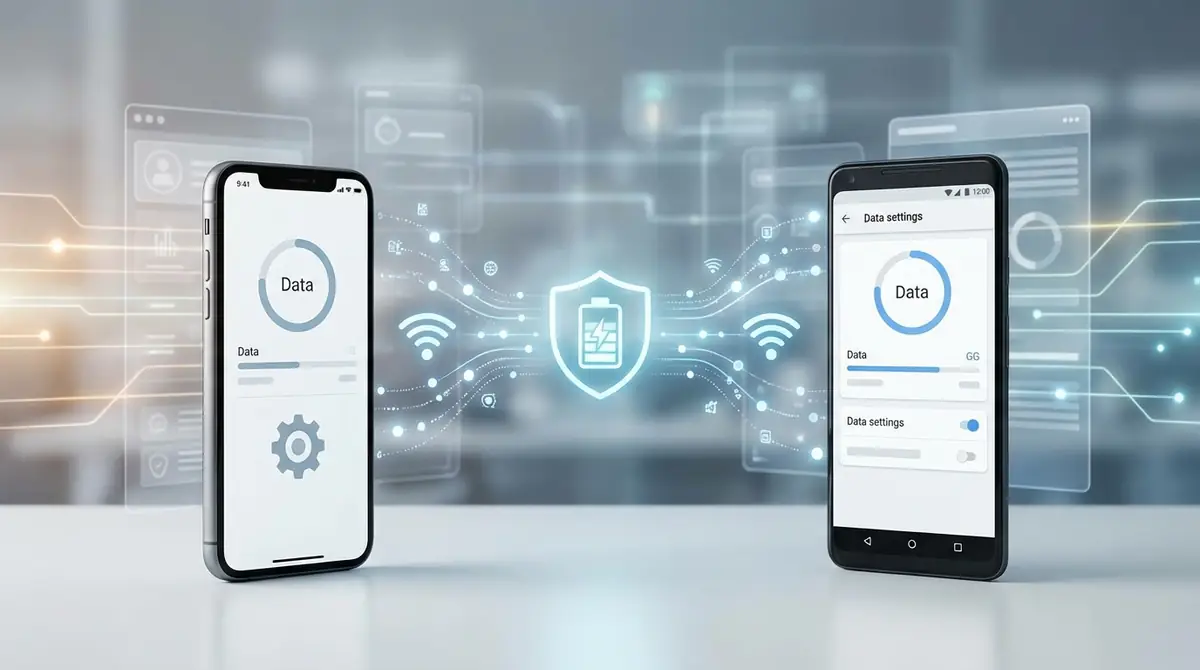
設定名は似ていても、iPhoneとAndroidでは場所が少し違います。
迷ったら次の手順から確認すると、主要な節約設定をまとめて見直せます。 Source Source
iPhoneでギガを節約する設定手順
『設定』→『モバイル通信』でアプリごとの通信をオフ『設定』→『モバイル通信』→『通信のオプション』→『低データモード』をオン『設定』→『App Store』で自動ダウンロードを見直す動画アプリ側で画質を『標準』や『データセーバー』へ変更必要に応じて『設定』→『モバイル通信』の統計で使用量を確認
iPhoneはアプリ単位のモバイル通信オフと低データモードの組み合わせが基本で、設定画面では現在の期間の累計通信量を確認できます。月ごとに確認したい場合は、請求周期に合わせて手動で統計をリセットしてください。 Source Source Source
Androidでギガを節約する設定手順
クイック設定や『ネットワークとインターネット』でモバイルデータを管理『設定』→『ネットワークとインターネット』→『データセーバー』をオン『設定』→『アプリ』→対象アプリでバックグラウンドデータを制限Google Playでアプリ自動更新をWi-Fiのみへ変更『ネットワークとインターネット』からアプリ別使用量を確認
Androidはデータセーバーとアプリ単位の制限機能が強く、不要アプリを細かく絞るほど節約効果が安定します。 Source Source Source
日常でギガを減らす5つの習慣

設定だけでなく、使い方の習慣を変えると節約効果は長続きします。
一度ルール化しておけば、毎回我慢しなくても自然にギガ不足を防げます。 Source Source
外出前に動画・音楽をダウンロードしておく
外で長く見るコンテンツは、出発前にWi-Fiで準備しておくのが鉄則です。
動画のストリーミングは高画質ほど重いため、オフライン再生に切り替えるだけで外出中の消費を大きく減らせます。 Source Source
フリーWi-Fiを安全に活用する方法
カフェやコンビニのフリーWi-Fiは節約に役立ちますが、使い方に注意が必要です。
ログイン情報や決済を扱う操作は避け、動画視聴やアプリ更新など大容量通信だけに使うと安全性と節約効果の両立がしやすくなります。 Source
ギガ消費量を週1回チェックする習慣をつける
毎月末に焦る人ほど、週1回の確認が効きます。
iPhoneもAndroidもアプリ別の使用量を確認できるので、急増したアプリを早めに見つけて対策できます。 Source
データ上限アラートを設定して速度制限を回避する
上限通知を入れておくと、使いすぎを月の途中で止めやすくなります。
3GB契約なら2GB前後、20GB契約なら15GB前後で一度通知を出すなど、早めの警戒ラインを決めるのが実践的です。 Source
自宅Wi-Fiの接続状況を最適化する
家にいる時間が長いのにギガが減るなら、Wi-Fiのつながり方を疑いましょう。
部屋によって電波が弱いとスマホがモバイル通信へ戻ることがあるため、ルーター位置や接続設定を見直すだけでも節約につながります。 Source Source
ギガ節約に役立つ無料アプリ3選
節約を習慣化したいなら、通信量の見える化と軽量表示に強いアプリを使うと続けやすくなります。
ただしアプリだけに頼らず、OS標準の省データ機能やアプリ設定も併用するのが前提です。
My Data Manager|データ使用量を可視化
まず入れたいのは、何にどれだけ使ったかを把握しやすい通信量管理アプリです。
月間上限に対する進み具合を把握しやすく、動画アプリやSNSの使いすぎを早期に見つけやすくなります。
Android標準のデータセーバー|アプリごとの通信を制御【Android】
Androidでは、アプリごとの通信管理を補助するタイプが相性良好です。
Datally系の考え方は、どのアプリが重いかを見つけ、必要なものだけ許可することにあり、現在の利用可否はストア掲載状況を確認しつつ、使えない場合はAndroid標準のデータセーバーで代替できます。
Opera Mini|データ圧縮ブラウザで通信量を削減
Web閲覧中心の人には、軽量ブラウザが向いています。
ニュースや調べものが多い人は、1ページ約1から2MBの通信を圧縮しやすく、細かな節約を積み上げやすくなります。 Source
節約を続ける?プラン変更すべき?判断チャート

設定で改善できる範囲と、プランを変えた方が早いケースは分けて考えるべきです。
毎月の実使用量を基準に判断すると、無理な我慢か、不要な高額契約かが見えやすくなります。 Source Source
月間使用量別・おすすめアクション早見表
月間使用量おすすめ行動1から3GB節約設定を維持し、低容量プランを検討3から10GB動画画質と自動再生を最優先で見直す10から20GBWi-Fi活用とプラン再設計を同時に進める20GB超節約だけでなく大容量プランや無制限プランも検討
実使用量より大きいプランに入っているなら下げる価値があり、逆に毎月上限近くまで使うなら無理な節約よりプラン変更が合理的です。 Source Source
節約が向いている人・プラン変更が向いている人
節約が向いている人:動画はたまに見る程度、Wi-Fi環境が多い、月ごとの使用量に波があるプラン変更が向いている人:通勤中に毎日動画を見る、テザリングが多い、月末に毎回速度制限が来る
生活スタイルが変わっているのに契約だけ古いままだと、節約しても不満が残りやすいため、通信量と料金の両方を見直すことが大切です。 Source Source
次のステップ:格安SIM・料金プラン見直しのポイント
毎月足りないなら、節約だけで解決しようとしないことも重要です。
不要オプションの解約、家族割やセット割の確認、格安SIMや大容量プランの比較まで進めると、通信費全体を下げやすくなります。 Source Source
ギガ節約方法に関するよくある質問

Q. 節約設定をするとスマホの使い勝手は悪くなる?
A: 少しだけ変わります。 ただし、画質を標準にする、自動再生を止める、更新をWi-Fi限定にする程度なら、普段使いへの影響は小さく、効果は大きめです。 Source
Q. iPhoneとAndroidで節約効果に差はある?
A: 効果の本質はほぼ同じです。 差が出るのは設定画面の場所で、どちらも画質設定、バックグラウンド制限、省データ機能の3点を押さえれば十分です。 Source Source
Q. ギガを使い切った後でも節約設定は意味ある?
A: 意味はあります。 追加購入を避けたり、翌月以降の使い方を改善したりできるため、速度制限中でも設定の見直しは無駄になりません。
Q. 節約しても毎月ギガが足りない場合はどうすればいい?
A: 契約プランの見直しを優先しましょう。 毎月上限付近まで使うなら、低容量のまま我慢するより、実使用量に合うプランや格安SIMを比較する方が快適です。 Source Source
まとめ|今日から始めるギガ節約アクションリスト

ギガ節約は、動画画質、自動再生、バックグラウンド通信の3点を直すだけでも十分に成果が出ます。
まず動画アプリの画質を『標準』にするSNSの自動再生とバックグラウンド更新を止めるアプリ更新とクラウド同期をWi-Fi限定にする週1回はアプリ別通信量を確認する毎月足りないなら料金プランも見直す
今日できる設定から1つずつ実行し、1週間後に使用量を確認すれば、自分に合う節約方法がはっきり見えてきます。



コメント